четверг, 3 декабря 2020 г.


УРОК 1. Scratch - Космическое путешествие.


Итоговый вариант (exe) можно скачать по ссылке>>

Итак, если вы попробовали поиграться, то уже поняли, что это только самое начало космической саги. Тут, управляя мышкой (кликая в определенной точке космоса направляем движение космического корабля) уворачиваемся от астероидов и пытаемся достигнуть любой из планет.
Теперь давайте разбираться - как это сделано.

пятница, 8 ноября 2019 г.

Обзор программного движка игры "Творец лабиринтов"

Если Вы читаете данную статью, то Вас заинтересовал движок игры - виртуальный конструктор "Творец лабиринтов" (саму игру  и её исходный код Вы можете скачать прямо с гугл-диска). Движок написан на достаточно популярном языке программирования C++ в среде Visual C++.  Графический движок реализован на базе платформы OpenGL.

OpenGL (Open Graphics Library) — спецификация, определяющая независимый от языка программирования платформонезависимый программный интерфейс для написания приложений, использующих двумерную и трёхмерную компьютерную графику. Включает более 300 функций для рисования сложных трёхмерных сцен из простых примитивов.
Итак вооружайтесь Visual C++ открывайте проект программы (файл "dvigok.dsp") и вперед постигать самую увлекательную науку, позволяющую почувствовать себя творцом - программирование!

В этой статье я разобью программный код на секции и опишу каждую из них.

Творец лабиринтов. Рисуем на стенах с "Paint"!

Тем, кто уже вырос из тесных штанишек рядового геймера и уже попробовал на вкус творческий процесс создания своей игры (своего лабиринта) в виртуальном мире посвящается данная статья, которая содержит полное описание заветного программного кода игры на платформе Visual C++ используя OpenGL.

Прежде, чем приступить к самому сложному - программированию, я предлагаю Вам детально изучить возможности существующего кода, рассмотрев более пристально существующую программу и её структуру. Раз Вы все же дочитали до этих строк, то Вы действительно хотите что-то менять в программе. Вам уже надоели стандартные фигуры и блоки, из которых собирается наш конструктор-лабиринт? Вы достаточно овладели базовыми навыками работы с компьютером (работа с мышью и клавиатурой, простейшие операции в текстовом редакторе, сохранение, открытие, копирование и переименование файлов)? Тогда давайте развиваться дальше!

Играем и учимся простым операциям Windows

Начнем знакомство с игрой "Творец лабиринтов".
Для начала необходимо скачать саму игру по этой ссылке с гугл-диска. С него можно скачать бесплатно все необходимые нам файлы игры одним архивом.
Наша игра не требует установки и папку с ней Вы можете разархивировать в любое место компьютера...
Подробный обзор в видео:


четверг, 29 августа 2019 г.

Урок 3. Подключаем кнопку

Итак, светодиод наш уже горит так, как будто мы подключили его к батарейке. Подключим же кнопку, которая позволит давать команду контроллеру, чтобы изменить состояние лампочки. 

Друзья, я специально так сложно сказал, потому что подключая кнопку не в цепь лампочки, а к контролеру мы можем сделать гораздо более сложные манипуляции со светодиодом, используя программу, а не простое механическое включение/выключение!!! Вот тут-то мы и ощутим первые прелести контроллера и его возможности, но это будет в следующем уроке, а в этом мы подготовим для кнопки отдельный порт, включим кнопку в схему, собранную в предыдущем уроке и заставим по нажатию кнопки выключаться светодиод!

Приступим. Расположим на макетной плате кнопку в любое удобное место так, чтобы не закоротить входные и выходные ножки в обход кнопки. Примерно так:


среда, 14 августа 2019 г.

Урок 2. Подключим светодиод. Да будет свет!

Я поздравляю Вас с успешной установкой программы для работы с Arduino!

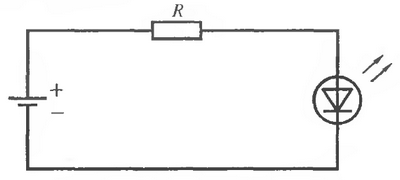
Теперь задача, проще некуда - зажечь светодиод. Обычно мы можем включить его сразу от батарейки через резистор по простейшей схеме:
 ÐŸÐ¾Ñ…ожее изображение
Но нам не нужно, чтобы светодиод всё время горел, мы же хотим управлять его включением программно! Для этого мы подключим его по этой же схеме, но не к батарейке, а к выходам контроллера. И всего делов! 

среда, 7 августа 2019 г.

Урок 1. Установка и настройка программного обеспечения для работы с контроллером Arduino.

Ну что, начнем!
Всего-то, что нам нужно - это компьютер или ноутбук. Можно использовать его для глупых игр, а можно начать творить свою игру, причем не виртуальную, а настоящую - реальную!
Предлагаю выбрать последнее.
Обычно с контроллером в комплекте всегда идет установочный CD-диск. На нем записаны драйвера для контроллера (это такая программа, которая позволяет компьютеру взаимодействовать с ним) и среда программирования, которая позволяет создавать программы и загружать их в память контроллера. Вот и все что нам нужно!
Итак:
1. Берем контроллер

Ностальгия по детству с ПМК или воспитание востребованных детей с Arduino и Raspberry-Pi.

Когда-то, когда мне было 12 лет меня заинтересовал программируемый микрокалькулятор БЗ-21, который был у отца. В журналах "Техника мо...